Inicio / Cómo agregar un killfeed a un video
Cómo agregar un killfeed a un video
1. Crea el killfeed
- Abre el generador de tu juego, agrega una fila por cada baja y elige nombres, armas e iconos.
- En “Resolución del video” elige la de tu clip, por ejemplo 1920 × 1080. El feed se dibuja al tamaño exacto que tiene en el juego para esa resolución.
2. Elige el tipo de imagen
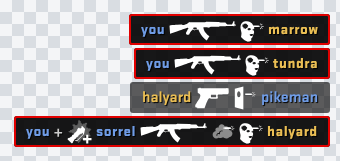
- “Solo el killfeed” crea un PNG pequeño con fondo transparente. Úsalo si quieres mover el feed tú mismo.
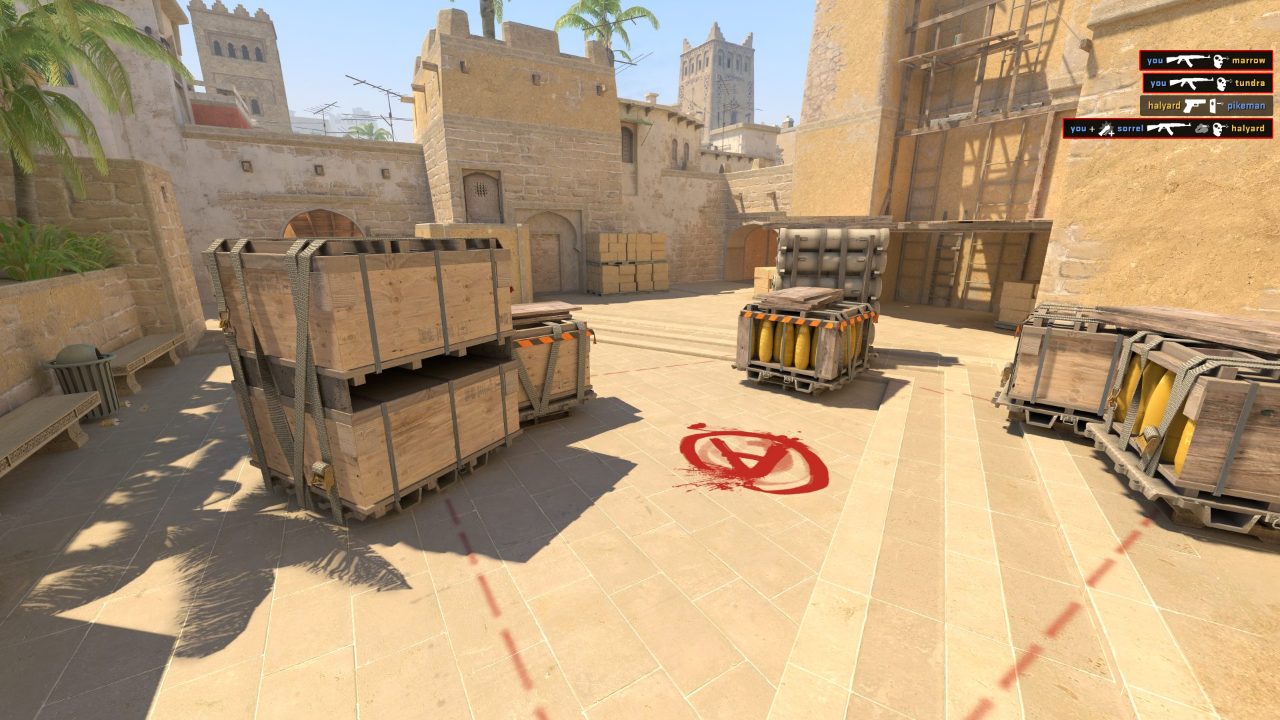
- “Pantalla completa” crea una imagen del tamaño de tu video con el feed ya en su lugar. Ponla sobre todo el clip y queda alineada sin mover nada.
3. Agrégalo en tu editor
- Premiere Pro: importa el PNG, arrástralo a una pista sobre tu clip y recórtalo al momento de la baja.
- DaVinci Resolve: suelta el PNG en una pista de video sobre el clip. En el Inspector deja el zoom en 1.0 si es de pantalla completa.
- CapCut: agrega el PNG como “Superposición” y estíralo a todo el cuadro si usaste “Pantalla completa”.
- After Effects: importa el PNG, ponlo sobre tu clip y usa fotogramas clave de opacidad para que aparezca y desaparezca.
4. Que parezca real
- Los juegos agregan las bajas una por una. Exporta un PNG por baja y apílalos, o exporta todo el feed y revélalo con una cortinilla.
- El feed real se desvanece a los pocos segundos. Agrega un fundido corto al final de cada PNG.
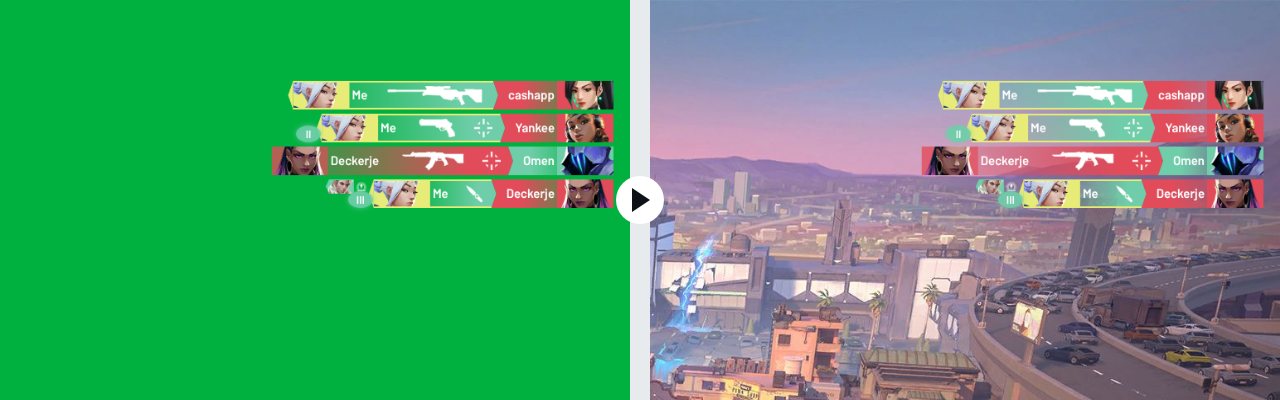
Pantalla verde en lugar de transparencia
Algunos editores de celular no manejan bien los PNG transparentes. Elige el fondo verde y quítalo con un efecto de chroma key.